
Werkzeugliste
Diese Anleitung ist für das Drehen und Fräsen geeignet
In ECam ist es möglich, Werkzeuge über den Werkzeugspeicherdialog zu verwalten.
Sie können Schnittdaten für eine bestimmte Lagermaterialart für die nächste Vorgangserstellung speichern, sodass Sie dieselben Daten nicht erneut eingeben müssen.
Eine Möglichkeit, den Werkzeugdialog zu öffnen, über Menü > Werkzeuge
Bild: Werkzeugliste
Bild: Werkzeugliste
Bild: Werkzeugliste
Werkzeuggruppe
Werkzeuge werden nach Werkzeugtyp gruppiert:
- Drehbank-Statikwerkzeug
- Rotierendes statisches Werkzeug (jedes rotierende Werkzeug: Bohrer, Gewindebohrer, Schaftfräser, Zentrierbohrer usw.)
- Allgemeines Schneidwerkzeug (Plasma, Laser, Wasserstrahl)
Bild: Werkzeugliste
Basierend auf dem ausgewählten Gruppenfilter ändert sich die Tabellenspaltenliste entsprechend.
Bearbeiten der Werkzeuggeometrie
Um die Werkzeuggeometrie zu bearbeiten, bearbeiten Sie die Eigenschaften auf der Registerkarte „Werkzeuggeometrie“ auf der rechten Seite des Fensters
Bild: Werkzeugliste
Sie können die gängigsten Parameter direkt im Raster bearbeiten.
Schnittdaten bearbeiten
Auf der Registerkarte [Schnittdaten] können Sie die Schnittdatenparameter bearbeiten.
Bild: Werkzeugliste
Wenn Sie den Werkzeugspeicherdialog aus der betriebsbezogenen Ansicht heraus geöffnet haben, können Sie weder das Material auswählen noch die Materialartenliste öffnen.
Dies ist möglich, wenn Sie den Tool-Dialog über das Hauptmenü öffnen.
Erstellen Sie eine Kugelwerkzeug
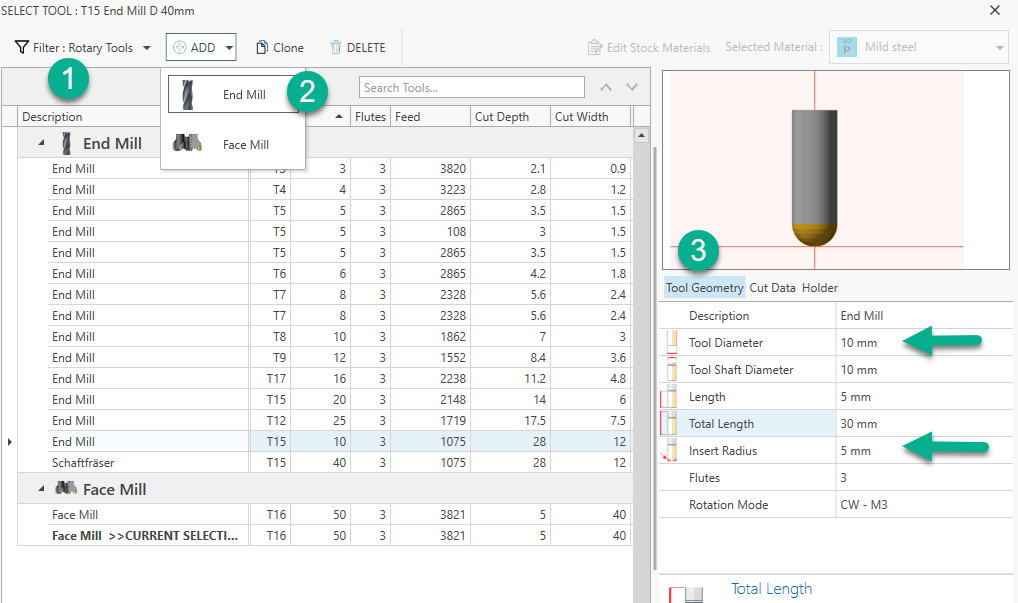
Um eine Kugel- oder Bullenmühle hinzuzufügen, öffnen Sie den Werkzeugdialog wie zuvor auf dieser Seite gezeigt.
Wählen Sie den Filter [Rotationswerkzeuge] (1)
Wählen Sie ein Werkzeug aus, das Sie umbauen möchten oder fügen Sie einen „Schaftfräser“ hinzu (2)
Wählen Sie die Registerkarte Werkzeuggeometrie (3)
Bearbeiten Sie den Werkzeugdurchmesser und den Werkzeugradius.
Falls Sie ein Kugelwerkzeug benötigen, geben Sie den Werkzeugradius als Hälfte des Werkzeugdurchmessers ein.
Bild: Werkzeugliste
Bild: Werkzeugliste
Bild: Werkzeugliste