
Bedienfeld Platine
Wer ein Bedienfeld sich aufbauen möchte, hat immer das gleiche Problem. Sie können eine Taste auflegen aber dann eine LED ansteuern? Das wird mit unserer Bedienfeldplatine sehr einfach.
Die Bedienfeldplatine wird in den Abmessungen Breite 110 x Höhe 100 mm geliefert. Die Bohrungen an den Ecken sind 10mm von den Seiten gesetzt. Der Bohrungsdurchmesser hat 3,5 mm.
Schrauben Sie die Platine im Bedienpult an, oder unter dem Bedienpult selber.
Bild: Bedienfeld Platine
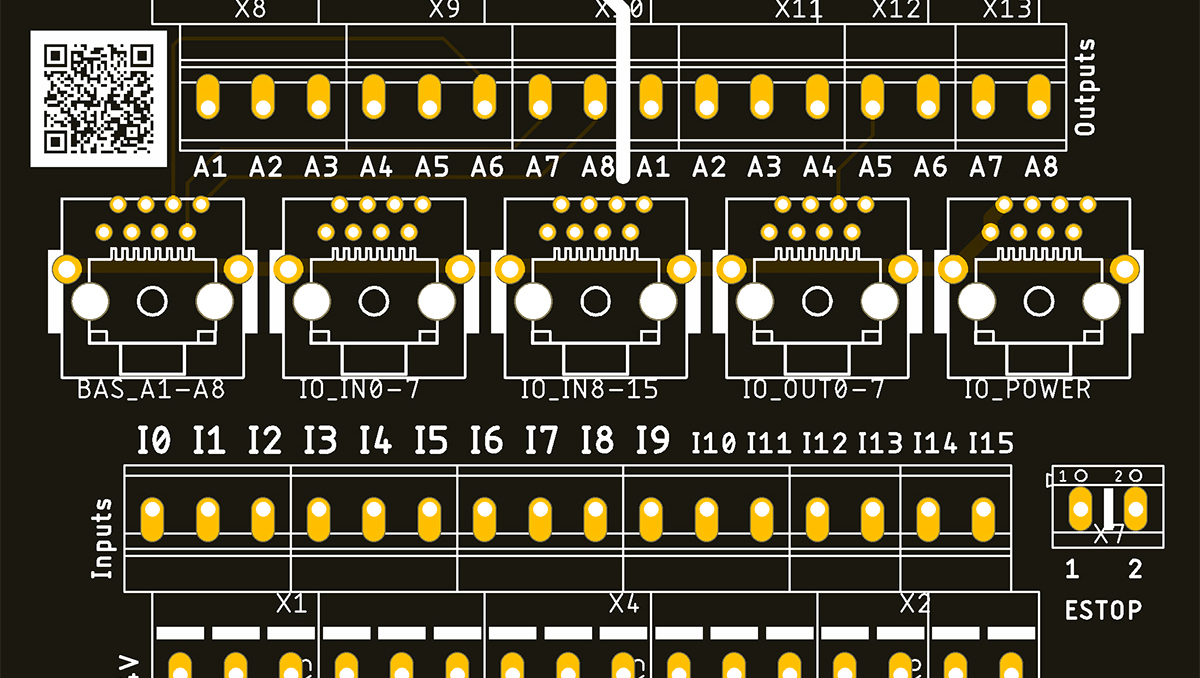
Die Buchsen sind von links nach rechts wie folgt beschriftet:
- BAS_A1-A8
- IO_IN 0-7
- IO_IN 8-15
- IO_OUT 0-7
- IO-Power
Bild: Bedienfeld Platine
Die Platine zeichnet sich durch die neue RJ45 Buchse aus.
Bild: Bedienfeld Platine
Das bedeutet für Sie als Anwender:
Um 16 Ausgänge und 16 Eingänge zu verwenden, benötigen Sie das Basic Board und ein IO Modul. Wer "nur" 8 Ausgänge aber 16 Eingänge benötigt kann dieses über ein IO Modul realisieren.
Bild: Bedienfeld Platine
Bild: Bedienfeld Platine
Anschluss und Funktion:
Verbinden Sie die RJ45 Stecker mit einem ausreichend langen Netzwerkkabel 1:1 von Schrank bis in das Bedienfeld. Es werden insgesamt bei vollem Ausbau 5 Kabel benötigt. Am besten kaufen Sie unterschiedliche Farben.
Wir nutzen:
- Gelb
- Rot
- Grün
- Grau
- Blau
Wer nur mit dem IO Modul arbeiten möchte benötigt das graue Kabel nicht.
Bild: Bedienfeld Platine
Der Anschluss dieser Baugruppen muss von einer Elektrofachkraft ausgeführt werden.
Damit die Platine und das IO Board mit Srom versorgt wird müssen Sie die Baugruppen mit 24VDC Spannung versorgen.
Bild: Bedienfeld Platine
Bild: Bedienfeld Platine
1 x LED Ansteuerung
1 x Taster Auswertung
Die LED Ansteuerung erfolgt über ein Relais, entweder von Basic Board oder IO Modul
Während die Tasterauswertung ein ein Eingang ist.
Bild: Bedienfeld Platine
Es dürfen nur Taster keine Schalter verwendet werden.
Taster werden in der Regel immer als Schließer angeschlossen. Mit Ausnahme wichtiger Sicherheitsrelevante Funktionen wie STOP diese werden als Öffner verdrahtet.
Unsere Taster haben 5 Anschlüsse.
Schließen Sie wie im unteren Bild gezeigt die LED an.
Bild: Bedienfeld Platine
Das beutet, wenn Sie den Ausgang schalten: Zum Beispiel das M3 Signal, schaltet das Relais für die Spindel und zusätzlich wird der LED Ring Ihnen den Zustand anzeigen.
Bild: Bedienfeld Platine
Legen Sie das COM Signal (C) an die 24 Volt Klemme (roter Ring) an. Um einen Taster zu verdrahten klemmen Sie den Eingang (grüner Ring) je nach Verwendung an NC oder NO an.
Bild: Bedienfeld Platine
Arbeitsweise:
Durch den Taster wird ein Eingang aktiviert, das Makro führt dann den Befehl aus und schaltet das Relais.
Wenn das Relais geschaltet wurde, wird der LED Ring eingeschaltet.
Ein großer Vorteil ist es, wenn nun zum Beispiel über einen Touschcreen oder über einen DIN Code der Befehl aufgehoben wird, nun auch der LED Ring deaktiviert.
Zugehörige Produkte

Taster Makros für die SIM Software PRO
Zum ProduktSie können den Not Aus Schalter am Bedienfeld an diese beiden Klemmen anschließen
Bild: Bedienfeld Platine
Diese beiden Kabel werden dann am IO auf der Eingangsplatine wieder herausgefüht
Bild: Bedienfeld Platine
Zugehörige Produkte
Version V2 der Bedienfeldplatine
Nach dem ersten Aufbau einer Evolution Pro One haben wir festgestellt das es noch einfacher ist, die Potis mit einzubinden. Aus diesem Grunde wurden die Platin um eine weitere RJ45 ergänzt.
Bild: Bedienfeld Platine
An den Klemmen müssen Sie die 10 Volt und GND Spannungsversorgung von der CSMIO anlegen. Ihnen stehen dann analoge Out 0 und analoge Out 1 zu Verfügung. Die Bezeichnung hier ist auf dem Board In0 und In1.
In diesem Zuge ist auch die Anordnung nun geändert worden. Die Beschriftungen sind aber eindeutig auf der Platine.
Bild: Bedienfeld Platine
Wer eine "normale" Eingangsplatine kauft erhält diese Platine mit 2 DSUB 9 Buchsen ohne Bestückung in der Mitte. Das erleichtert uns die Lagerhaltung. Wer hingegen diese Bedienfeldplatine bestellt, hat keine D-SUB Stecker an der Seite.
Bild: Bedienfeld Platine
Bild: Bedienfeld Platine
Hier noch die einzelnen Schaltpläne
Bild: Bedienfeld Platine
Bild: Bedienfeld Platine
Bild: Bedienfeld Platine